 マークダウン入門ナビ
「OneNoteでMarkdown(マークダウン)記法を使ってメモを取りたい」「# や ** などの記法をそのまま綺麗に表示・プレビューする方法はある?」と気になっていませんか?
結論からお伝えすると、Microsoft OneNoteは標準機能ではMarkdown記法の自動レンダリングや.mdファイルの直接編集に対応していません。Markdown記法を直接入力しても、装飾されずにただの文字列として残ります。
しかし、外部エディタのプレビュー画面をコピーして貼り付ける方法や、Windows向けアドイン「OneMark」の活用、OneNoteのスタイル・ショートカット活用によって、Markdown感覚で綺麗に文書を構造化することは十分に可能です。
この記事では、OneNoteにおけるMarkdownの対応状況や実際の挙動、OneNote上でMarkdownを反映・表示させる実践的なテクニック、そして本格的にMarkdownを活用したい人向けのおすすめ代替アプリまで詳しく解説します。
| 項目 | OneNoteの仕様・対応状況 | 対策・おすすめの代替手段 |
|---|---|---|
| Markdown記法の直接入力 | 非対応(# や ** は記号のまま表示) |
アドイン「OneMark」の導入、または標準ショートカットキーの活用 |
| Markdownプレビュー表示 | 非対応(リアルタイムプレビューなし) | VS CodeやTyporaのプレビューをコピーして貼り付け |
| .mdファイルの保存・管理 | 非対応(独自のリッチテキスト/クラウド保存) | Obsidian、JoplinなどのMarkdownネイティブアプリへの移行 |
| OneNoteデータのMarkdown変換 | 標準機能では非対応 | Obsidian ImporterやPandoc等の変換ツールを活用 |
結論:OneNoteはMarkdown記法に標準非対応
OneNoteは自由な配置や手書きメモ、画像の自由なレイアウトに特化した「リッチテキストノートアプリ」です。そのため、プレーンテキストを構文解析して装飾するMarkdownエディタとは設計思想が異なります。
OneNoteにMarkdown記法を直書きしたときの挙動
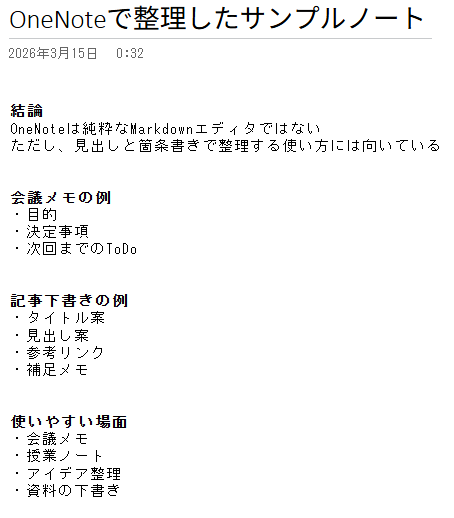
OneNoteのページにMarkdown記法をそのまま入力すると、以下のように動作します。
# 見出し1と入力しても見出しスタイルには変換されず、# 見出し1という文字列のまま残る**太字**と入力しても太字にならず、前後にアスタリスクが付いた状態で表示される```pythonなどのコードフェンスを入力しても、自動でコードブロックにはならない[リンクテキスト](URL)と書いても、角括弧と丸括弧のままプレーンテキストとして扱われる
このように、OneNoteを純粋なMarkdownエディタのように使うことは標準機能ではできません。
OneNoteがMarkdownネイティブでない理由
Markdownは「1つのテキストファイル(.md)」として記述・保存されるプレーンテキストです。一方、OneNoteは文字の位置を自由に配置できるキャンバス構造(XMLベースの独自フォーマット)を採用しています。この仕組みの違いがあるため、OneNoteはMarkdownファイルを直接開いて保存するような用途には向いていません。
OneNoteでMarkdownを表示・活用する3つの実践テクニック
「それでもOneNoteのノートブックでMarkdownの構造や見た目を綺麗に反映させたい」という場合、次の3つの方法が非常に効果的です。
1. 外部エディタのプレビューをコピーして貼り付ける(最も手軽で安全)
もっとも手軽で環境を選ばないのが、VS CodeやTypora、ObsidianなどのMarkdownエディタで作成し、レンダリング済みのプレビュー結果をコピーしてOneNoteに貼り付ける方法です。
VS Codeを使った具体手順:
- VS CodeでMarkdownファイル(.md)を作成・編集する。
Ctrl + Shift + V(MacはCmd + Shift + V)を押してMarkdownプレビューを表示する。- プレビュー画面上で
Ctrl + A(全選択)→Ctrl + C(コピー)する。 - OneNoteを開き、
Ctrl + Vで貼り付ける。
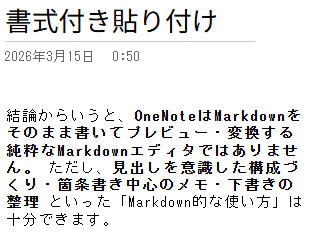
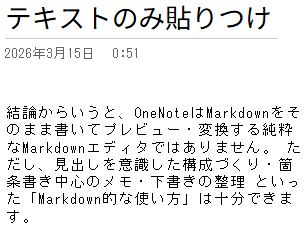
プレビュー画面のコピーはHTML形式のリッチテキストとしてクリップボードに格納されるため、OneNoteに貼り付けると見出し、太字、箇条書きリスト、テーブル(表)のスタイルがそのまま美しく再現されます。
2. Windows版アドイン「OneMark」を導入する
Windowsデスクトップ版のOneNoteを利用しているなら、サードパーティ製のアドイン「OneMark」を導入する選択肢があります。
- 主な機能:
# 見出しの入力による即時見出し化、- 箇条書きの自動リスト化、コードフェンスによるコードブロック挿入、LaTeX数式レンダリング、Markdownファイルのインポート/エクスポートなど - メリット:OneNoteの使い勝手を維持したまま、Markdown記法でのタイピングが可能
- 注意点:Windowsデスクトップ版専用(Mac、Web版、iOS/Android版では動作しません)。会社のPCなどアドイン導入が禁止されている環境では利用できません。
3. OneNoteのショートカットキーで「Markdown感覚」で書く
アドインを入れられない環境でも、OneNoteのキーボードショートカットを覚えておくことで、マウスを使わずにMarkdownとほぼ同じスピードで文書を構造化できます。
| やりたい装飾 | Markdown記法 | OneNoteショートカットキー(Windows) |
|---|---|---|
| 見出し1 | # 見出し |
Ctrl + Alt + 1 |
| 見出し2 | ## 見出し |
Ctrl + Alt + 2 |
| 見出し3 | ### 見出し |
Ctrl + Alt + 3 |
| 太字 | **テキスト** |
Ctrl + B |
| 箇条書きリスト | - 項目 |
Ctrl + . (または行頭で * + スペース) |
| 番号付きリスト | 1. 項目 |
Ctrl + / (または行頭で 1. + スペース) |
| ハイパーリンク | [テキスト](URL) |
Ctrl + K |
| 書式のクリア | なし | Ctrl + Shift + N(標準スタイルに戻す) |
OneNoteは行頭で「* + スペース」や「1. + スペース」を入力すると自動でリスト化されるため、日常的なメモ作成であればショートカットキーだけでも十分快適に記述できます。
OneNoteをMarkdown目的で使うデメリット・注意点
OneNoteでMarkdown的な運用をする際には、以下の制約に気をつける必要があります。
- .mdファイルとしてローカル保存・Git管理ができない:OneNoteのデータはMicrosoftクラウド(OneDrive)または独自バイナリ形式で保存されるため、GitHub等でのバージョン管理やプレーンテキスト検索ができません。
- 他のMarkdownツールとの往復でレイアウトが崩れる:OneNoteから文章をコピーしてMarkdownエディタに貼ると、余計な改行やインデントが入ることがあります。
- コードブロックのシンタックスハイライトが弱い:エンジニアがソースコードを綺麗に色分けして残したい場合、専用のMarkdownエディタに比べて機能が限定的です。
本格的にMarkdown運用したい人向けの無料代替アプリ4選
「やっぱりMarkdownファイルをそのまま保存・管理したい」「記法をフル活用して快適にノートを取りたい」という場合は、最初からMarkdownネイティブのノートアプリへ移行するのがおすすめです。
| アプリ名 | 対応OS | ファイル保存 | 特徴・向いている人 |
|---|---|---|---|
| Obsidian | Win / Mac / Linux / iOS / Android | ローカル(.md) | ノート間のリンク機能とグラフビューが最強。個人ナレッジベース構築に最適 |
| Joplin | Win / Mac / Linux / iOS / Android | ローカル+暗号化同期 | OneNoteに近いノートブック・タグ階層構造。オープンソースで安全に同期可能 |
| Notion | Web / Win / Mac / iOS / Android | クラウド(独自) | Markdownショートカット対応。データベース機能やチーム共有・タスク管理に最適 |
| VS Code | Win / Mac / Linux / Web | ローカル(.md) | 拡張機能で自在に強化可能。開発環境とドキュメント作成を一体化したいエンジニア向け |
1. Obsidian(ローカル.md管理の決定版)
ローカルストレージ内のMarkdownファイルを直接読み書きする大人気ノートアプリです。プラグインエコシステムが非常に豊富で、デイリーノート、タスク管理、ナレッジグラフなど自由自在に拡張できます。
2. Joplin(OneNoteに最も近い代替候補)
OneNoteのような「ノートブック > サブノート > ページ」という階層構造を持ちながら、完全なMarkdown記法に対応しているオープンソースアプリです。OneDriveやDropboxを経由した無料の暗号化同期にも対応しています。
3. Notion(チーム共有とデータベース機能)
厳密な.mdファイル管理ではありませんが、タイピング中に # や - などのMarkdown記法をそのまま利用できます。表やカンバンボードなどのデータベース機能が非常に強力です。
4. Visual Studio Code(エンジニアの定番)
「Markdown All in One」や「Markdown Preview Enhanced」などの拡張機能を追加することで、世界最高峰の執筆・プレビュー・PDF書き出し環境が手に入ります。Gitでの履歴管理にも最適です。
OneNoteのノートをMarkdownへ一括変換・移行したい場合は?
すでにOneNoteに大量のノートが保存されており、「ObsidianやJoplinに移行したい」「Markdownファイルとして一括エクスポートしたい」という場合は、専用の相互変換ツールを活用しましょう。
👉 関連記事はこちら:
OneNoteとMarkdownを相互変換する方法|エクスポート・インポートツールと移行手順
Obsidian ImporterプラグインやOneNote Md Exporter、Pandoc、MarkItDownを使った一括エクスポート手順や、Markdown文書をOneNoteへ綺麗に取り込むテクニックを詳しく解説しています。
よくある質問(FAQ)
Q1. OneNoteはMarkdown記法に標準対応していますか?
いいえ、標準機能ではMarkdown記法に対応していません。# や ** などの記号を入力しても自動で装飾や見出しに変換されず、プレーンテキストとして表示されます。
Q2. OneNoteでMarkdownを綺麗に表示・反映させる最も簡単な方法は?
VS CodeなどのMarkdownエディタでプレビューを表示し、プレビュー結果をコピーしてOneNoteに貼り付ける方法がもっとも手軽でレイアウト崩れがありません。Windows版であればアドイン「OneMark」を使う方法も有効です。
Q3. OneNoteのMac版やWeb版でMarkdownは使えますか?
Mac版やWeb版のOneNoteではOneMarkなどのアドインが利用できません。そのため、「外部エディタのプレビューからコピー&ペーストする」方法、またはOneNote標準のショートカットキー(Ctrl/Cmd + Alt + 1 など)を使ってスタイルを適用する方法がおすすめです。
Q4. OneNoteからMarkdown対応アプリへの移行は簡単にできますか?
はい、Obsidian公式の「Importer」プラグインを使用すれば、OneNoteのノートブックやセクション構造、画像を維持したまま自動でMarkdown(.md)ファイルに一括変換して取り込むことができます。
まとめ
OneNoteは自由なノート作成に優れたツールですが、Markdownをネイティブに扱うエディタではありません。Markdownの良さを取り入れたい場合は、次のアプローチを選びましょう。
- OneNoteを使い続けたい場合:外部エディタのプレビュー貼り付け、アドイン「OneMark」、または標準ショートカットキーを活用する。
- 本格的に.mdファイルを管理したい場合:ObsidianやJoplinなどのMarkdown専用ノートアプリへ移行する。
- 既存ノートを一括移行したい場合:Obsidian Importerなどの相互変換ツールを利用してデータを変換する。
ご自身の作業フローや目的に合わせて、最適なツールと運用方法を選択してください。